Kom i gang med Revolut Business
Vejledning til opsætning af medarbejdere
Følg vores trinvise vejledning i at oprette en ny konto, så du kan tage økonomien til næste niveau.
Velkommen til Revolut Business
Du skal bruge følgende for at oprette din konto:
- Din mobiltelefon – download Revolut Business-appen, og tilføj dit kort til din digitale pung på din telefon.
- Et gyldigt ID – vi kan bede dig om at bekræfte din identitet, inden du begynder at bruge kortet. Få mere at vide om identitetsbekræftelse.
Hvis du har spørgsmål om, hvordan du bruger platformen, kan du finde svar i vores hjælpecenter.

Kom godt i gang
1. Accepter din invitation
Tjek din indbakke for at se, om du har fået en e-mail fra Revolut Business. Brug vores mobilapp eller app til desktop, vælg Acceptér invitation, og følg derefter vejledningen til at oprette din konto. Hvis du ikke kan finde e-mailen, kan du gå til vores oprettelsesside og vælge Jeg er blevet inviteret til en virksomhed.

Brug af dit kort
Hvad er forskellen på et fysisk og et virtuelt kort?
| Fysiske kort | Du kan bruge fysiske kort til køb på nettet og i fysiske butikker samt til hævetransaktioner i pengeautomater. Kortindehaverens navn og kortoplysningerne står på bagsiden af kortet. | |
| Virtuelle kort | Virtuelle kort er digitale og har andre kortoplysninger end dit fysiske kort. Du kan bruge dem til at købe ind på nettet eller tilføje dem til Apple Pay og Google Pay, så du kan betale kontaktløst i fysiske butikker. |
Hvis dit kort er fysisk
Du skal bestille dit kort i appen for at få det leveret:
- Bestil dit kort under Hjem.
- Vælg et kortdesign.
- Indtast din leveringsadresse.
- Bestil dit kort, så sørger vi for resten.
Mens du venter på, at kortet bliver leveret, kan du føje det til Google Pay eller Apple Pay, så du kan begynde at bruge det med det samme.

Hvis dit kort er virtuelt
Virtuelle kort er klar til brug med det samme. Sådan finder du dit virtuelle kort i appen:
- Gå til Kort.
- Vælg dit nye kort på listen.
Du kan betale på nettet med dit virtuelle kort, men du kan også føje kortet til Google Pay eller Apple Pay og bruge det i fysiske butikker.

Find dine kortoplysninger
Alle dine kortoplysninger er gemt sikkert i Revolut Business-appen. Sådan finder du dem.
| Se dine kortoplysninger |
Du kan kun se kortoplysningerne, hvis du er kortindehaver. | |
| Se kortets pinkode og leveringsadresse |
Det er kun fysiske kort, der har en pinkode – virtuelle kort har ikke. |
Se dine forbrugsgrænser
Dit kort kan have indbyggede forbrugsgrænser, f.eks. grænser for engangsbetalinger, faste betalinger, blokerede forhandlerkategorier eller blokerede lande.
Sådan ser du dem i appen:
- Gå til Kort.
- Vælg dit kort.
- Se eventuelle forbrugsgrænser for dit kort, og find ud af, hvornår grænsen nulstilles.
- Vælg Indstillinger for at se andre forbrugsgrænser.

Anmod om et nyt kort eller en forhøjelse af grænsen
Hvis du har brug for et nyt kort (f.eks. til en ny udgift eller leverandør), eller hvis du har brug for at forhøje kortets grænse, skal du følge nedenstående trin for at indsende din anmodning i appen.
Det kan være, at du ikke kan anmode om et kort eller en forhøjelse af grænsen. Det kommer an på indstillingerne for din virksomheds konto. I så fald vil du blive bedt om at kontakte din administrator.

| Sådan bestiller du et nyt kort: |
| |
| Sådan anmoder du om en forhøjelse af din grænse: |
|
Indsendelse af udgifter
Udgifter til korttransaktioner
Hvis din virksomhed bruger funktionen Udgifter, skal du muligvis indsende kvitteringer for dine kortbetalinger. Sådan gør du:
- Få sekunder efter betalingen får du en pushnotifikation, som minder dig om at indsende udgiften.
- Indtast oplysningerne, og vedhæft et billede af kvitteringen.
- Indsend udgiften, så den kan blive sendt til godkendelse.
Så nemt er det. Du får ikke besked, når udgiften er godkendt – kun hvis der er brug for flere oplysninger.
Sørg for at indsende dine udgifter så hurtigt som muligt, da dine kort kan blive spærret, hvis du ikke indsender dem inden den fastsatte tidsfrist (hvis det er relevant).

Matchning af kvitteringer
Vores AI-værktøj til at matche kvitteringer kan automatisk matche billedet af din kvittering med den rigtige transaktion med en nøjagtighed på op til 98 %. Der er to måder at bruge værktøjet på:
| Tilføj en kvittering direkte i appen |
Vi klarer resten. Kvitteringen bliver automatisk scannet og matchet med den rigtige transaktion. Du kan også uploade flere kvitteringer på én gang og spare endnu mere tid. | |
| Videresend en digital kvittering fra din e-mail |
|
Indsendelse af refusioner
Nogle gange kan det være nødvendigt selv at lægge ud. Du kan registrere anmodninger om godtgørelser (herunder udgifter betalt med kontanter, private kort eller kort fra en anden bankkonto) og holde styr på dem ved hjælp af Udgifter.
Sådan tilføjer du et udlæg:
- Gå til Udgifter → Ny.
- Vælg Anmod om godtgørelse.
- Indtast beløbet, forhandleren og betalingsdatoen.
- Afhængigt af indstillingerne for virksomheden kan det være nødvendigt at tilføje en kvittering, en udgiftskategori, en beskrivelse og labels.

Grundlæggende for ledere
Håndtering af godkendelser
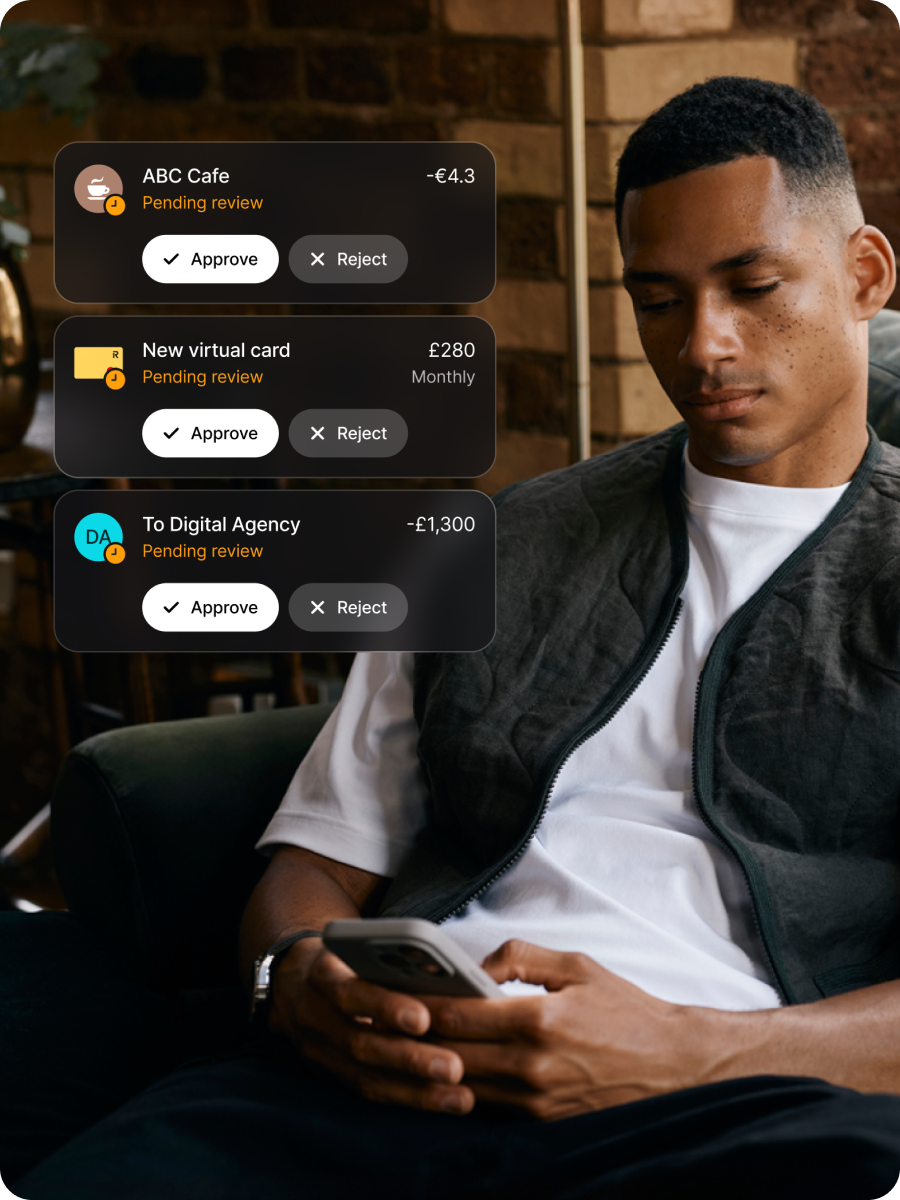
Afhængigt af din virksomheds opsætning kan du muligvis godkende anmodninger fra teamet. Det kan f.eks. være anmodninger om nye kort, forhøjelse af grænser, overførsler, udgifter og godtgørelser.
Du modtager en e-mail og en pushnotifikation, når en medarbejder indsender en anmodning. Når du logger ind, kan du se de anmodninger, der kræver din godkendelse, under Godkendelser.
Vælg en anmodning for at få mere at vide, og vælg derefter en af følgende muligheder:
- Godkend – dette sender anmodningen til den næste godkender (hvis det er relevant) eller giver den endelige godkendelse.
- Afvis – hvis anmodningen er i strid med virksomhedens politik, kan du afvise den og skrive en årsag.
Du vil blive mindet om eventuelle afventende anmodninger hver uge.