Erste Schritte
Einrichtungsleitfaden für Admins
Folge unserer Schritt-für-Schritt-Anleitung, um dein Konto einzurichten und loszulegen. Es gelten die AGB.
Willkommen zu Revolut Business
Das brauchst du, um dein Konto einzurichten:
- Dein Mobilgerät – lade die Revolut Business App herunter und füge deine Karte zur digitalen Geldbörse deines Geräts hinzu
- Einen gültigen Ausweis – wir bitten dich möglicherweise, deine Identität zu verifizieren, bevor du mit Kartentransaktionen beginnst. Erfahre mehr über die Verifizierung
Wenn du Fragen hast, während du die Plattform nutzt, findest du in unserem Hilfezentrum die Antworten.

Inhalt
1. Erste Schritte
Geld aufs Konto einzahlen
Du kannst Geld per Überweisung auf dein Revolut Business Konto einzahlen.
Wenn du Geld per Überweisung von Kund*innen oder Kund*innen einzahlen möchtest, musst du deine Kontodaten angeben. So findest du sie in der App:
- Wähle dein Kontoguthaben auf dem Startbildschirm aus
- Wähle das Währungskonto aus, auf das die Zahlung erfolgen soll
- Wähle Details
Wenn verfügbar, nutze lokale Kontodaten für schnellere und kostengünstigere Überweisungen.
Du findest deine Kontodaten auch auf deinem Kontoauszug.

Lade andere Admins ein
Wenn du andere Manager in deinem Unternehmen hast – wie einen Geschäftspartner, CFO oder Finanzmanager – lade sie als Admin zu deinem Konto ein.
Sie können bei der Einrichtung deines Revolut Business Kontos helfen, bevor du den Rest deines Teams einlädst.
- Gehe zu Team → Einladen
- Füge die E-Mail-Adressen der Admins hinzu, die du einladen möchtest
- Weise ihnen die Rolle des Admins zu
In diesem Schritt kannst du auch Karten mit Ausgabenkontrollen an jeden Admin vergeben, aber das kann auch später erledigt werden.

2. Ausgabenkontrollen
Richte Ausgabenkontrollen ein
Richte Programme für Kartenausgaben und Genehmigungsprozesse ein, bevor du dein Team zu Revolut Business einlädst. So haben die Karten, die du an dein Team ausgibst, integrierte Ausgabenkontrollen.
Ausgabenprogramme
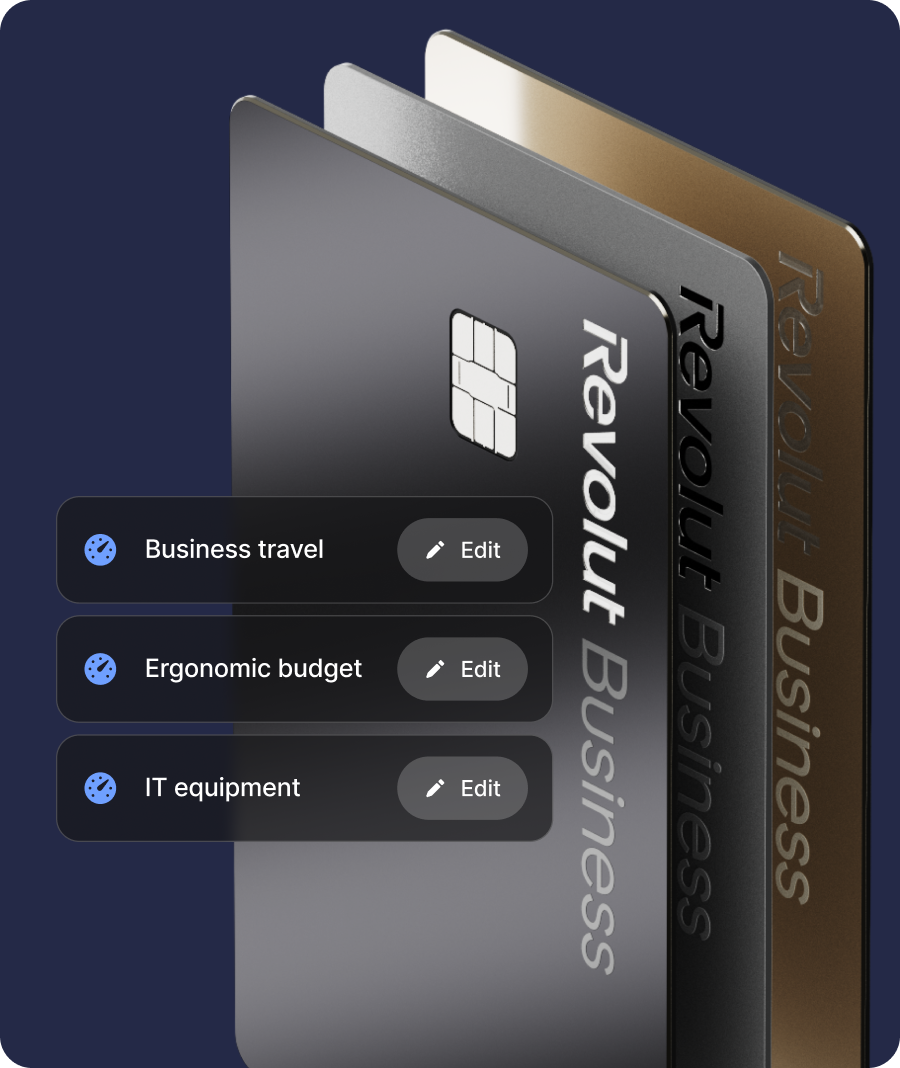
Mit Ausgabenprogrammen kannst du Ausgabelimits mit Regeln für die Einreichung und Genehmigung von Ausgaben für Karten in großem Umfang anwenden. Sie erleichtern die Verwaltung von Reisekosten, täglichen Pauschalen und anderen Unternehmensinitiativen oder -ausgaben.
So richtest du sie ein:
- Gehe zu Karten → Einstellungen → Ausgabenprogramme
- Wähle +Neu und erstelle ein Ausgabenprogramm
- Füge Regeln für die Genehmigung von Ausgaben für Kartenzahlungen und Erstattungen für Auslagen hinzu
3. Buchhaltung einrichten
Richte die Buchhaltung für Ausgaben ein
Mit Ausgaben kannst du Belege erfassen, Geschäftsausgaben abgleichen und kategorisieren und Teammitglieder erstatten – alles an einem Ort. Teammitglieder können Erstattungsanträge stellen oder Ausgaben für Transaktionen einreichen, die mit ihren Revolut Business Karten getätigt wurden. Ausgaben ist in allen Abos gegen Aufpreis verfügbar.
Synchronisiere deine Buchhaltungssoftware
Revolut Business kann mit einigen der beliebtesten Buchhaltungssoftware synchronisiert werden. Wir unterstützen derzeit 3 Arten der Synchronisierung:
- Bank-Feed – alle abgeschlossenen Transaktionen werden von deinem Revolut Business Konto an deine Buchhaltungssoftware gesendet
- Rechnungen – Entwürfe von Rechnungen können aus deiner Buchhaltungssoftware importiert werden, und bezahlte Rechnungen können von deinem Revolut Business Konto an deine Buchhaltungssoftware exportiert werden
- Ausgaben – Ausgaben werden automatisch mit Belegen, Kategorien und Beschreibungen an deine Buchhaltungssoftware exportiert. Dies ermöglicht eine einfache Abstimmung mit den Banktransaktionen


Kategorien und Steuersätze
Du kannst die Ausgabenkategorien und Steuersätze deines Unternehmens auflisten, aus denen die Teammitglieder bei der Einreichung einer Ausgabe auswählen können.
Diese Liste wird automatisch synchronisiert und angezeigt, wenn du deine Buchhaltungssoftware bereits verbunden hast.
Wenn du deine Buchhaltungssoftware nicht verbunden hast, gehe zu Ausgaben → Einstellungen → Buchhaltung, um die Liste der Optionen zu bearbeiten, die den Teammitgliedern bei der Einreichung von Ausgaben zur Verfügung stehen.

Etikettengruppen definieren
Revolut Business hilft dir, deine Geschäftsausgaben mit Label-Gruppen zu organisieren und mehr Details hinzuzufügen.
Erstelle bis zu 5 Label-Gruppen mit so vielen Labels, wie du in jeder Gruppe benötigst.
Um sie anzupassen, gehe zu Ausgaben → Einstellungen → Labels.

4. Kontrollen nach der Ausgabe
Erstelle Kontrollen für Ausgaben nach dem Ausgeben
Passe die Einreichungs- und Genehmigungseinstellungen für Ausgaben und Erstattungen an und richte Regeln für die automatische Sperrung von Karten ein.
Passe die Einstellungen für Ausgaben an
Du kannst festlegen, welche Informationen Teammitglieder in ihre Ausgabenabrechnungen aufnehmen müssen. Standardmäßig müssen Teammitglieder für jede Ausgabe einen Beleg, eine Kategorie und eine Beschreibung angeben. Du kannst jedoch auch zusätzliche Pflichtfelder festlegen.
Wenn die Einreichung von Ausgaben (oder bestimmter Informationen in einer Ausgabe) optional ist, gehe zu Ausgaben → Einstellungen, um die erforderlichen Felder (Beleg, Beschreibung, Kategorie, Steuersatz, Labels) festzulegen.

Erstelle Regeln für das automatische Sperren von Karten
Sobald du Karten an dein Team ausgegeben hast, kannst du Regeln für das automatische Sperren von Karten festlegen, um sie dazu zu ermutigen, ihre Ausgaben rechtzeitig einzureichen.
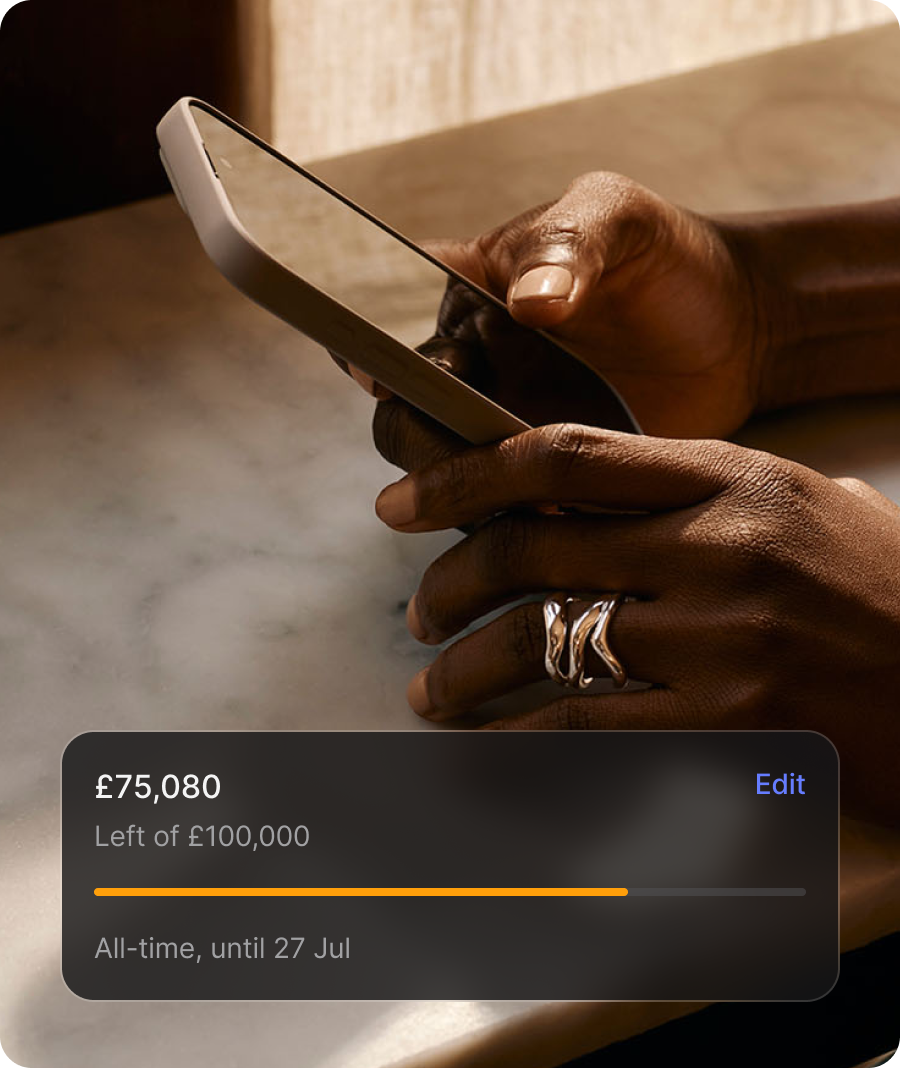
Das automatische Sperren setzt eine Frist für die Einreichung von Ausgaben – du legst fest, wie viele Tage (7, 14 oder 30) die Karteninhaber*innen Zeit haben, um Ausgaben nach einem Kauf einzureichen. Wenn die Ausgabe überfällig ist, wird die Karte gesperrt und alle Zahlungen werden abgelehnt, bis die überfälligen Ausgaben eingereicht wurden.
Genehmigungsverfahren für Ausgaben
Du kannst Genehmigungsprozesse einrichten, um sicherzustellen, dass die richtigen Personen Ausgaben und Erstattungen genehmigen. So geht's:
- Gehe zu Team → Einstellungen → Genehmigungsprozesse
- Erstelle Regeln für Genehmigungen basierend auf Position (z. B. Manager*innen genehmigen für ihre direkten Mitarbeiter*innen), bestimmten Teammitgliedern oder Rollen

| Genehmigungen für Kartenausgaben | Sobald der Genehmigungsprozess erstellt ist, kannst du ihn Teil eines Ausgabenprogramms machen. Du kannst den Prozess auch einer bestimmten Karte zuweisen, aber nur, wenn der Karte nicht bereits ein Ausgabenprogramm zugewiesen ist. | |
| Genehmigungen für Erstattungen | Du kannst den neuen Genehmigungsprozess auch für allgemeine Erstattungen (Erstattungen, die ohne ein Ausgabenprogramm beantragt wurden) festlegen, um den Standard-Genehmigungsprozess zu ersetzen. Alternativ kannst du ihn einem bestehenden Ausgabenprogramm hinzufügen, das bereits Erstattungen zugewiesen ist. |
5. Dein Team einladen
Teammitglieder hinzufügen
Du kannst unbegrenzt viele Teammitglieder zu Revolut Business einladen. So geht's:
| E-Mail-Einladungen senden | Wenn du weniger als 15 Mitarbeiter*innen einlädst, ist dies eine schnelle und einfache Option:
| |
| Verwende Integrationen für HR-Software | Wenn du mehr als 15 Mitarbeiter*innen einlädst, empfehlen wir, deine HR-Software mit deinem Business Konto zu verbinden. Sobald die Verbindung hergestellt ist, wähle einfach die Mitarbeiter*innen aus, die du zu Revolut Business einladen möchtest. Du kannst auch wählen, ob neue Mitarbeiter*innen automatisch eingeladen werden sollen. Wenn deine HR-Software nicht unterstützt wird, kannst du Teammitglieder manuell über Sammel-Einladungen per E-Mail einladen. |
Kontorollen zuweisen
Du kannst den Zugang der Teammitglieder zu deinem Revolut Business Konto mit anpassbaren Rollen verwalten.
Die Rollen bestimmen, was die Teammitglieder in deinem Konto sehen und tun können. Unsere integrierten Rollen umfassen:
- Inhaber*in — der oder die Inhaber*in des Revolut Business Kontos, hat vollen Zugang. Es kann nur eine*n Inhaber*in pro Konto geben
- Admin — hat vollen Zugang zu allen Funktionen
- Buchhalter*in — kann finanzielle Operationen durchführen
- Mitglied — ist auf die eigenen persönlichen Karten und Informationen beschränkt
- Betrachter*in — hat nur Lesezugriff auf alle Funktionen und Apps
Du kannst auch Rollen mit benutzerdefinierten Berechtigungen erstellen unter Team → Einstellungen → Rollen → Neu.

Richte deine Organisationsstruktur ein
Du kannst die Organisationsstruktur deines Unternehmens bei Revolut Business festlegen, einschließlich der Berichtswege und Abteilungen.
Das hilft dir, den Überblick über deine Mitarbeiter*innen zu behalten und sicherzustellen, dass Genehmigungsanfragen an die richtigen Personen gehen. Wir empfehlen, deine HR-Software zu verknüpfen, um dies zu automatisieren.
| Wenn du deine HR-Software verbunden hast | Revolut Business wird automatisch:
| |
| Wenn du deine HR-Software nicht verbunden hast |
|
6. Kartenausgabe
Physische vs. virtuelle Karten
Du kannst bis zu 3 physische und 200 virtuelle Karten für jedes Teammitglied ausstellen.
- Physische Karten werden an dein Team per Post verschickt. Sie können diese für Bargeldauszahlungen am Geldautomaten sowie für Online- und persönliche Einkäufe verwenden
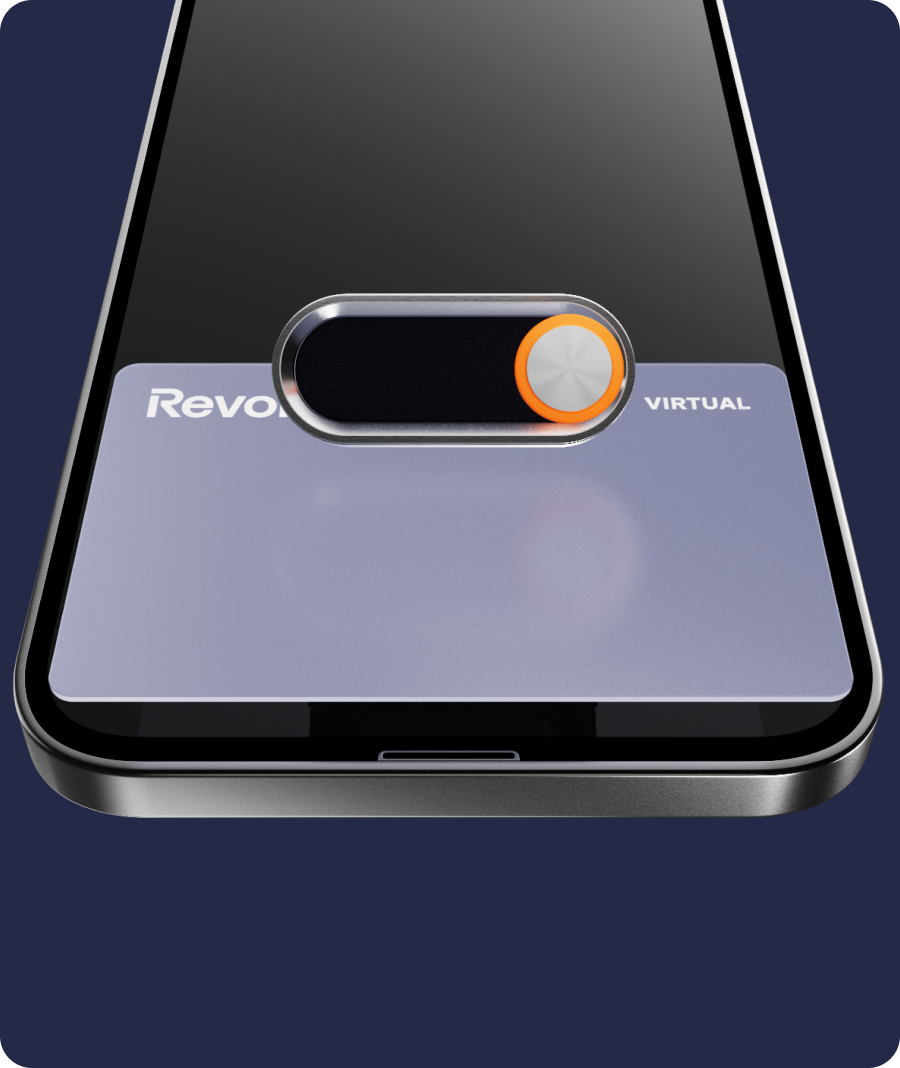
- Virtuelle Karten sind nur digital verfügbar, werden sofort ausgestellt und haben andere Kartendaten als physische Karten. Dein Team kann sie für Online-Einkäufe verwenden oder sie zu Apple Pay und Google Pay für kontaktlose Zahlungen vor Ort hinzufügen
Die Limits für Karten und zusätzliche Gebühren findest du auf unserer Preisseite.

Sende Karten an dein Team
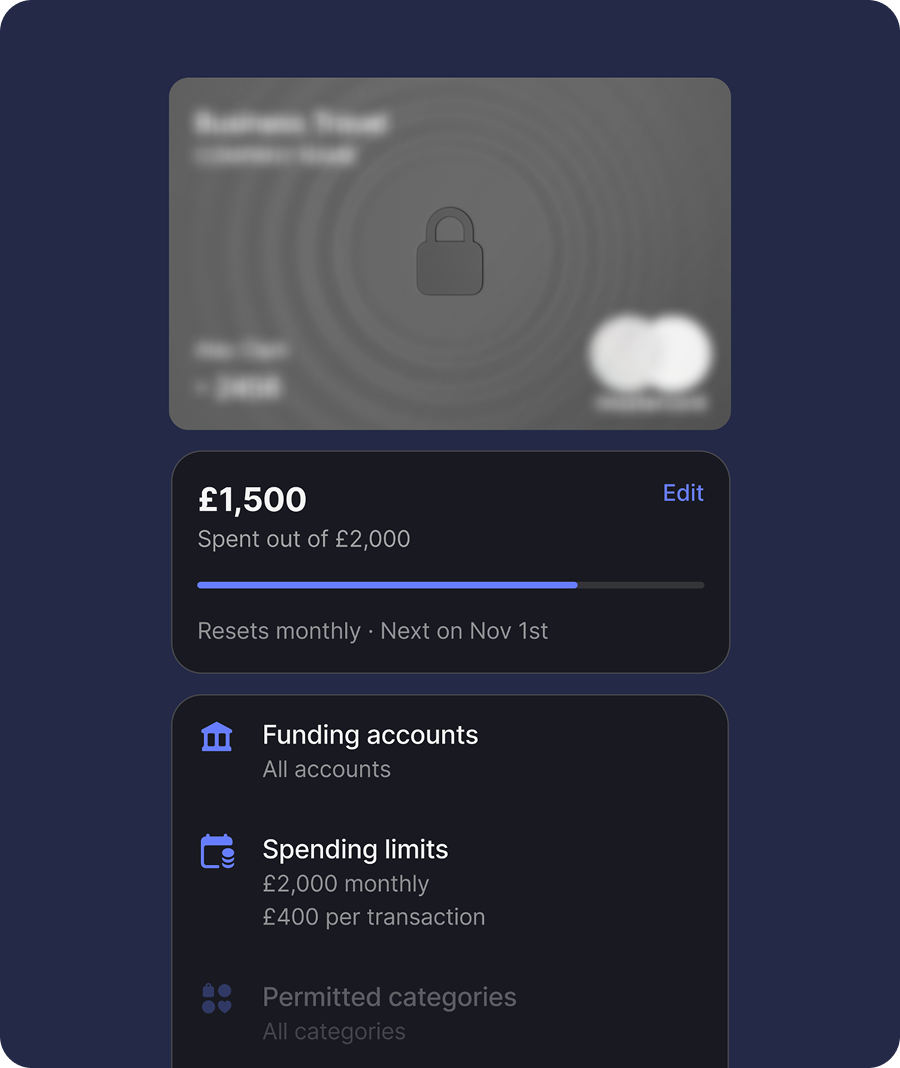
- Gehe zu Karten → Karte bestellen
- Wähle eine virtuelle oder physische Karte
- Wähle, für wen du die Karte ausstellen möchtest
- Füge Kontrollen hinzu und einen Kartennamen zur einfachen Identifizierung
- Der/die Karteninhaber*in erhält eine E-Mail mit Anweisungen zur Nutzung der neuen Karte
Teammitglieder können nur dann Karten ausstellen, wenn sie in ihrer zugewiesenen Rolle die Berechtigung „Karten verwalten“ haben.


7. Abschluss deiner Bücher
Ausgaben exportieren
Nachdem du die oben genannten Schritte abgeschlossen hast, sollte dein Team bereit sein, Ausgaben zu tätigen. Jetzt ist es an der Zeit, den Monat abzuschließen, indem du die eingereichten und genehmigten Ausgaben in deine Buchhaltungssoftware exportierst.
| Wenn du deine Buchhaltungssoftware verbunden hast | Deine Ausgaben werden automatisch an deine Buchhaltungssoftware gesendet, wenn du die Synchronisierung der Ausgaben aktiviert hast. Um eine manuelle Prüfung einzufügen, gehe zu Einstellungen für Ausgaben → deaktiviere Exportvorbereitung überspringen. | |
| Wenn du deine Buchhaltungssoftware noch nicht verbunden hast | Du kannst Ausgaben und Belege (einschließlich aller angehängten Informationen) auch manuell exportieren und dann in deine Buchhaltungssoftware importieren. So geht's:
Wenn du dir nicht sicher bist, als welchen Dateityp du die Ausgaben exportieren möchtest, kannst du dir ansehen, was in einem typischen CSV-Export für Ausgaben enthalten ist. |
Hast du noch kein Revolut Business Konto?
Die Verfügbarkeit von Funktionen variiert je nach Abo.