Comment te lancer ?
Guide de configuration pour les administrateurs
Suivez notre guide étape par étape pour configurer votre compte et vous lancer. Les conditions générales s'appliquent.
Bienvenue sur Revolut Business
Voici ce dont vous aurez besoin pour configurer votre compte :
- Votre appareil mobile : téléchargez l'application Revolut Business et ajoutez votre carte au portefeuille numérique de votre appareil.
- Une pièce d'identité valide : nous pouvons vous demander de vérifier votre identité avant que vous ne puissiez effectuer des transactions par carte. En savoir plus sur la vérification.
Si vous avez des questions lors de la navigation sur la plateforme, notre Centre d'aide a les réponses.

Sommaire
1. Vous lancer
Ajoutez de l'argent
Vous pouvez ajouter de l'argent sur votre compte Revolut Business par virement bancaire.
Si vos clients vous envoient de l'argent, communiquez-leur vos coordonnées bancaires. Voici comment les trouver dans l'application :
- Sélectionnez le solde de votre compte sur l'écran d'accueil.
- Choisissez le compte en devise où recevoir le paiement.
- Sélectionnez RIB/IBAN.
Lorsque cela est possible, utilisez des coordonnées bancaires locales pour des virements plus rapides et moins coûteux.
Vous pouvez également trouver vos informations sur votre RIB téléchargeable.

Inviter d'autres administrateurs
Si vous avez d'autres responsables dans votre entreprise, comme un associé, un directeur financier ou un responsable financier, invitez-les sur votre compte en tant qu'administrateurs.
Ils peuvent vous aider à configurer votre compte Revolut Business avant d'inviter le reste de votre équipe.
- Allez sur Équipe → Inviter.
- Ajoutez les adresses e-mail des administrateurs que vous souhaitez inviter.
- Attribuez-leur le rôle d'administrateur.
À ce stade, vous pouvez également attribuer des cartes avec des contrôles de dépenses à chaque administrateur, mais cela peut être fait plus tard.

2. Contrôles des dépenses
Configurez des contrôles de dépenses
Mettez en place des programmes de dépenses par carte et des processus d'approbation avant d'inviter votre équipe sur Revolut Business, afin que les cartes que vous émettez pour votre équipe soient dotées de contrôles de dépenses intégrés.
Programmes de dépenses
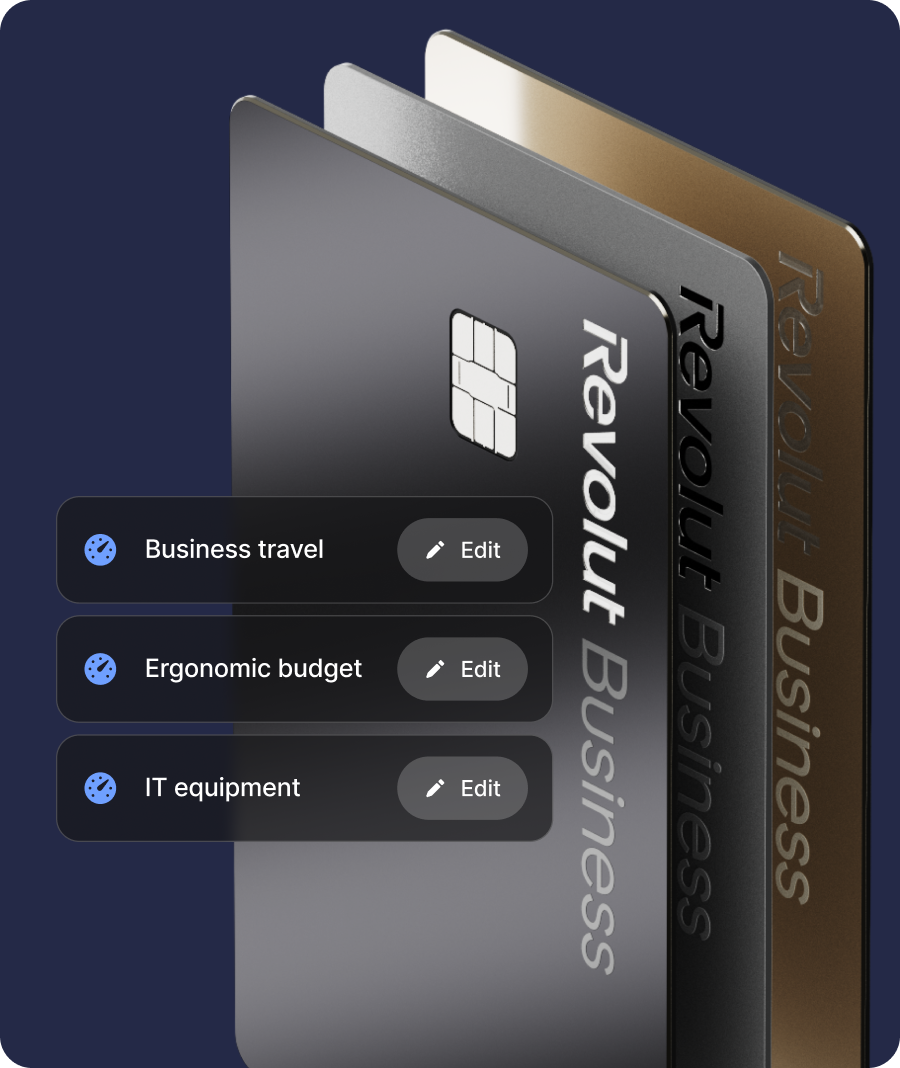
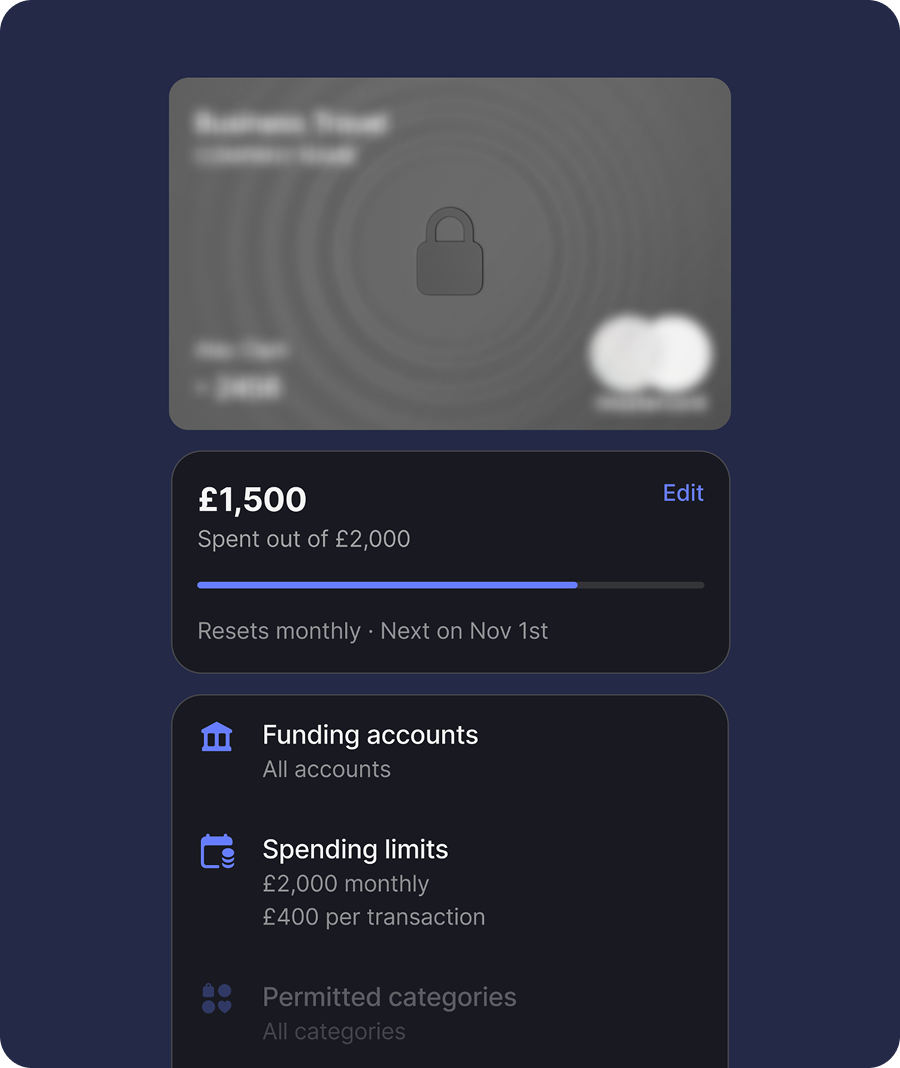
Les programmes de dépenses vous permettent de mettre en place des limites de dépenses avec règles d'envoi de notes de frais et règles d'approbation des dépenses pour les cartes, à grande échelle. Ils permettent de gérer facilement les dépenses de voyage, les allocations quotidiennes et autres initiatives ou dépenses de l'entreprise.
Voici comment les mettre en place :
- Allez sur Cartes → Paramètres → Programmes de dépenses
- Sélectionnez +Nouveau et créez un programme de dépenses
- Ajoutez des règles d'approbation des dépenses pour les achats par carte et les remboursements de dépenses personnelles
3. Configurez la comptabilité
Configurez la comptabilité pour les dépenses
Dépenses vous permet de capturer des reçus, de rapprocher et de catégoriser les dépenses professionnelles, et de rembourser les membres d'équipe, le tout au même endroit. Les membres d'équipe peuvent émettre des demandes de remboursement, ou soumettre des dépenses pour les transactions effectuées sur leurs cartes Revolut Business. Dépenses est disponible sur tous les abonnements à un coût supplémentaire.
Synchronisez votre logiciel comptable
Revolut Business peut se synchroniser avec certains des logiciels de comptabilité les plus populaires. Nous prenons actuellement en charge 3 types de synchronisation :
- Flux bancaire : toutes les transactions effectuées sont envoyées de votre compte Revolut Business vers votre logiciel de comptabilité.
- Factures : importez des factures provisoires depuis votre logiciel de comptabilité et exportez les factures payées de votre compte Revolut Business vers votre logiciel de comptabilité.
- Dépenses : les dépenses sont automatiquement exportées vers votre logiciel de comptabilité avec les reçus, les catégories et les descriptions associés. Cela permet de les rapprocher facilement des transactions bancaires.

Catégories et taux de TVA
Vous pouvez répertorier les catégories de dépenses et les taux de TVA de votre entreprise pour que les membres d'équipe puissent les choisir lorsqu'ils soumettent une dépense.
Cette liste sera automatiquement synchronisée et affichée si vous avez déjà connecté votre logiciel de comptabilité.
Si vous n'avez pas connecté votre logiciel de comptabilité, allez dans Dépenses → Paramètres → Comptabilité pour modifier la liste des options disponibles pour les membres d'équipe lors de la soumission de dépenses.

Définir des groupes d'étiquettes
Revolut Business vous aide à organiser et à inclure plus de détails sur les dépenses de votre entreprise grâce aux groupes d'étiquettes.
Créez jusqu'à 5 groupes d'étiquettes, avec autant d'étiquettes que vous le souhaitez dans chaque groupe.
Pour les personnaliser, allez dans Dépenses → Paramètres → Étiquettes.

4. Contrôles post-dépenses
Créez des contrôles post-dépenses pour les dépenses
Personnalisez les paramètres de soumission et d'approbation pour les dépenses et les remboursements, et configurez des règles de gel automatique pour les cartes.
Personnalisez les paramètres de dépenses
Vous pouvez préciser les informations que les membres d'équipe doivent inclure dans leurs notes de frais. Par défaut, les membres d'équipe doivent fournir un reçu, une catégorie et une description pour chaque dépense, mais vous pouvez également définir d'autres champs obligatoires.
Si l'envoi de notes de frais (ou certaines informations concernant une dépense) est facultatif, allez dans Dépenses → Paramètres pour définir les champs obligatoires (reçu, description, catégorie, TVA, libellés).

Créez des règles de gel automatique des cartes
Une fois que vous avez émis des cartes pour votre équipe, vous pouvez mettre en place des règles de gel automatique des cartes pour les encourager à soumettre leurs dépenses dans les délais.
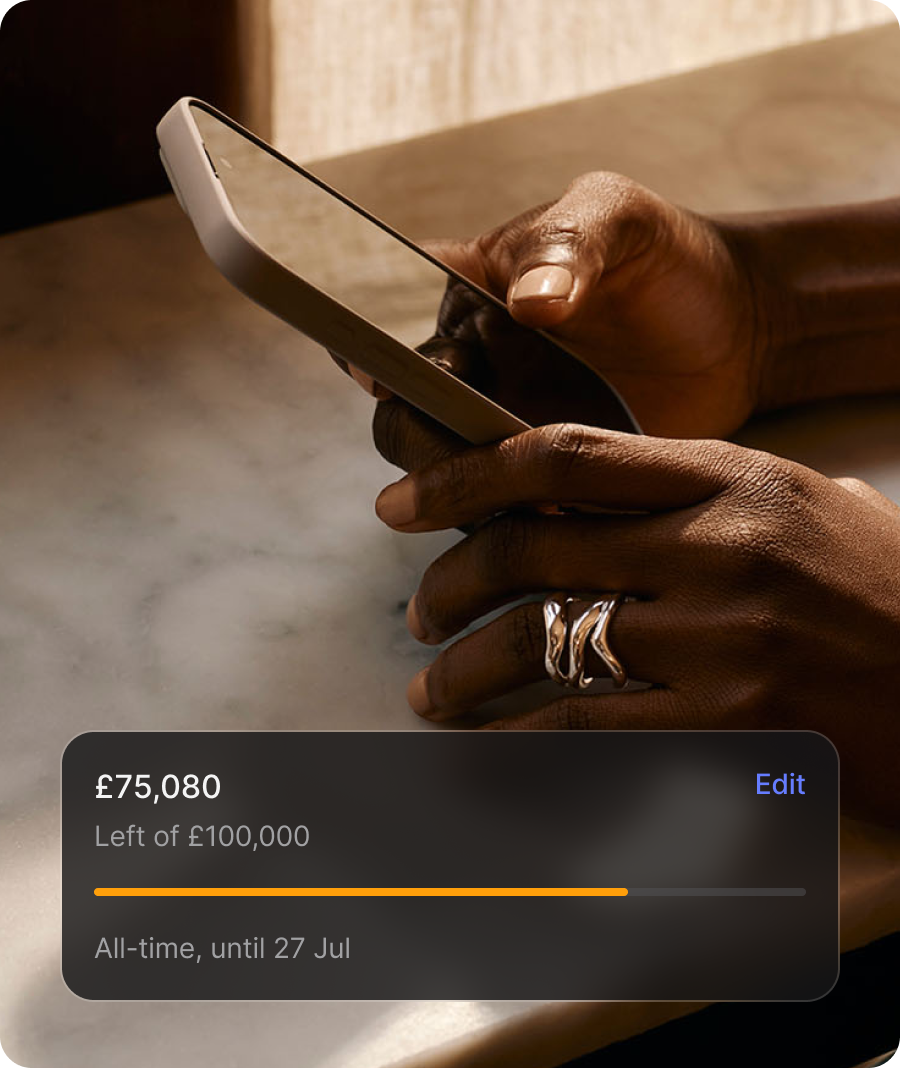
Le gel automatique impose une limite de temps pour la soumission des dépenses. Vous choisissez le nombre de jours (7, 14 ou 30) dont les titulaires de carte disposent pour soumettre leurs dépenses après un achat. Si la dépense est en retard, la carte est gelée et tous les paiements seront refusés jusqu'à ce qu'ils soumettent leurs dépenses en retard.
Processus d'approbation des dépenses
Vous pouvez créer des processus d'approbation pour vous assurer que les bonnes personnes approuvent les dépenses et les remboursements. Voici comment faire :
- Allez dans Équipe → Paramètres → Processus d'approbation.
- Créez des règles d'approbation en fonction du poste (par exemple, les managers approuvent pour leurs subordonnés directs), des membres d'équipe spécifiques ou des rôles.

| Approbations pour les dépenses par carte | Une fois le processus d'approbation créé, vous pouvez l'intégrer à un programme de dépenses. Vous pouvez également l'affecter à une carte spécifique, mais uniquement si la carte n'a pas déjà un programme de dépenses attribué. | |
| Approbations pour les remboursements | Vous pouvez également attribuer le nouveau processus d'approbation aux Remboursements généraux (remboursements demandés sans programme de dépenses) pour remplacer le processus d'approbation par défaut. Vous pouvez aussi l'ajouter à un programme de dépenses existant déjà attribué aux remboursements. |
5. Inviter votre équipe
Ajouter des membres d'équipe
Vous pouvez inviter un nombre illimité de membres d'équipe sur Revolut Business. Voici comment faire :
| Envoyez des invitations par e-mail | Si vous invitez moins de 15 employés, c'est une option simple et rapide :
| |
| Utilisez des intégrations de logiciels RH | Si vous invitez plus de 15 employés, nous vous recommandons de connecter votre logiciel RH à votre compte Business. Une fois connecté, il vous suffit de sélectionner les employés que vous souhaitez inviter sur Revolut Business. Vous pouvez également choisir d'inviter automatiquement les nouveaux arrivants. Si votre logiciel RH n'est pas pris en charge, vous pouvez inviter des membres d'équipe manuellement via des invitations par e-mail groupées. |
Attribuez des rôles
Vous pouvez gérer l'accès des membres d'équipe à votre compte Revolut Business en utilisant des rôles personnalisables.
Les rôles déterminent ce que les membres d'équipe peuvent voir et faire sur votre compte. Nos rôles intégrés incluent :
- Propriétaire : le propriétaire du compte Revolut Business, qui a un accès complet. Il ne peut y avoir qu'un seul propriétaire par compte.
- Administrateur : a un accès complet à toutes les fonctionnalités.
- Comptable : peut effectuer des opérations financières.
- Membre : accès limité à ses propres cartes et informations personnelles.
- Lecteur : a un accès en lecture seule à toutes les fonctionnalités et applications.
Vous pouvez également créer des rôles avec des autorisations personnalisées dans Équipe → Paramètres → Rôles → Ajouter.

Ajustez la structure de votre organisation
Vous pouvez définir la structure organisationnelle de votre entreprise sur Revolut Business, y compris les lignes hiérarchiques et les départements.
Vous pouvez ainsi garder un œil sur vos employés et vous assurer que les demandes d'approbation sont envoyées aux bonnes personnes. Nous vous recommandons de connecter votre logiciel RH pour automatiser ce processus.
| Si vous avez connecté votre logiciel RH | Revolut Business pourra automatiquement :
| |
| Si vous n'avez pas connecté votre logiciel RH |
|
6. Émission de cartes
Cartes physiques vs cartes virtuelles
Vous pouvez émettre jusqu'à 3 cartes physiques et 200 cartes virtuelles pour chaque membre d'équipe.
- Les cartes physiques seront envoyées par courrier à votre équipe. Elle peut les utiliser pour des retraits aux DAB ainsi que pour des achats en ligne et en personne.
- Les cartes virtuelles sont uniquement numériques, émises instantanément et ont des informations différentes des cartes physiques. Votre équipe peut les utiliser pour des achats en ligne, ou les ajouter à Apple Pay et Google Pay pour des paiements sans contact en personne.
Consultez les quotas de cartes et les frais supplémentaires sur notre page de tarification.

Envoyez des cartes à votre équipe
- Allez sur Cartes → Commander une carte
- Sélectionnez une carte virtuelle ou physique
- Sélectionnez la ou les personnes à qui vous souhaitez émettre des cartes
- Appliquez des contrôles et ajoutez un nom de carte pour une identification facile
- Le titulaire de la carte recevra un e-mail avec des instructions pour commencer à utiliser sa nouvelle carte
Les membres d'équipe peuvent uniquement émettre des cartes s'ils ont l'autorisation « gérer les cartes » dans leur rôle attribué.


7. Clôturer vos comptes
Exportez des dépenses
Après avoir suivi les étapes ci-dessus, votre équipe devrait être prête à dépenser. Il est maintenant temps de clôturer le mois en exportant les dépenses soumises et approuvées vers votre logiciel de comptabilité.
| Si vous avez connecté votre logiciel de comptabilité | Vos dépenses seront envoyées automatiquement vers votre logiciel de comptabilité si vous avez activé la synchronisation des dépenses. Pour inclure une étape de vérification manuelle, allez dans les Paramètres des Dépenses et désactivez l'option Ignorer la préparation à l'export. | |
| Si vous n'avez pas connecté votre logiciel de comptabilité | Vous pouvez également exporter manuellement les dépenses et les reçus (y compris toutes les informations jointes), puis les importer dans votre logiciel de comptabilité. Voici comment faire :
Si vous ne savez pas quel type de fichier choisir pour exporter les dépenses, vous pouvez consulter les informations incluses dans un fichier d'export CSV de dépenses typique. |
Vous n'avez pas encore de compte Revolut Business ?
La disponibilité des fonctionnalités varie en fonction de l'abonnement.