Начало работы
Руководство по настройке для администратора
Следуйте пошаговой инструкции, чтобы настроить свой аккаунт и приступить к работе. Применяются условия Пользовательского соглашения.
Добро пожаловать в Revolut Business!
Вот что вам понадобится для настройки аккаунта:
- Ваше мобильное устройство — скачайте приложение Revolut Business и добавьте свою карту в цифровой кошелек устройства
- Действительное удостоверение личности — возможно, вам потребуется подтвердить свою личность, прежде чем вы сможете совершать операции по карте. Подробнее о проверке
Если у вас возникнут вопросы при работе с платформой, ответы на них вы найдете в нашем Справочном центре.

Содержание
1. Начало работы
Пополните счет
Вы можете пополнить счет Revolut Business с помощью банковского перевода.
Если вы хотите пополнить счет с помощью переводов от клиентов или заказчиков, вам необходимо предоставить реквизиты своего счета в приложении:
- Выберите баланс счета на главной странице
- Выберите валютный счет, на который вы хотите получить платеж
- Выберите Реквизиты
По возможности используйте местные реквизиты для более быстрых и экономичных переводов.
Вы также можете найти свои реквизиты в подтверждении открытия счета.

Пригласите других администраторов
Если в вашей компании есть другие руководители, например, бизнес-партнер, финансовый директор или менеджер по финансам, пригласите их в свой аккаунт в качестве администратора.
Они могут помочь настроить ваш аккаунт Revolut Business, прежде чем вы пригласите остальных сотрудников.
- Перейдите в раздел Сотрудники → Пригласить
- Добавьте адреса электронной почты администраторов, которых вы хотите пригласить
- Назначьте им роль администратора
На этом этапе вы также можете назначить каждому администратору карту с контролем расходов, но это можно сделать и позже.

2. Управление расходами
Настройте параметры расходов
Настройте программы расходов по картам и процессы согласования, прежде чем приглашатьсотрудников в Revolut Business, чтобы выданные вами карты имели встроенные ограничения на расходы.
Программы расходов
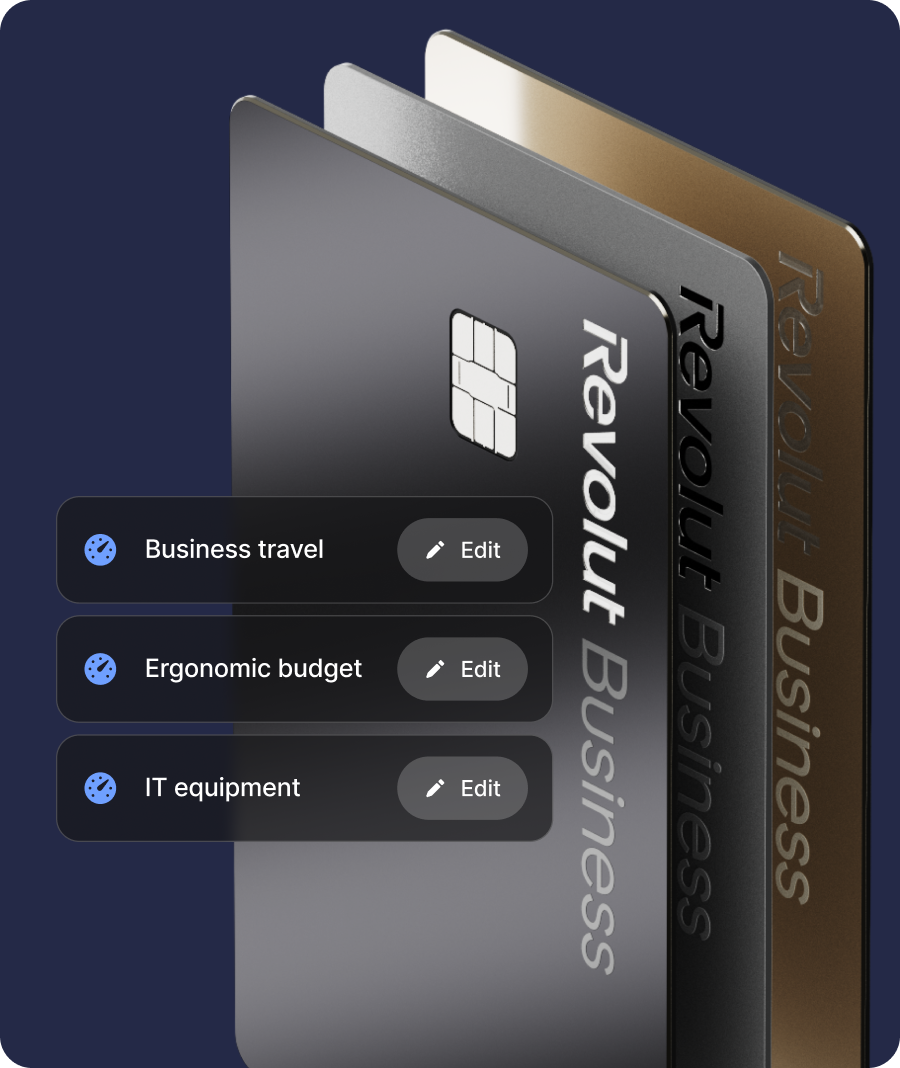
Программы расходов позволяют устанавливать лимиты расходов с правилами подачи и утверждения заявок на расходы для карт на должном уровне. Они упрощают управление командировочными расходами, ежедневными выплатами и другими инициативами или расходами компании.
Как их настроить:
- Перейдите в раздел Карты → Настройки → Программы расходов
- Выберите + Добавить и создайте программу расходов
- Добавьте правила утверждения расходов для покупок по карте и возмещения расходов из собственных средств
3. Бухгалтерский учет
Настройте учет расходов
С функцией «Расходы» вы можете фиксировать чеки, сверять и классифицировать деловые расходы, а также возмещать их сотрудникам — все в одном месте. Сотрудники могут подавать заявки на возмещение расходов или предоставлять информацию о расходах по операциям, совершенным с помощью их карт Revolut Business. Функция «Расходы» доступна на всех тарифных планах за дополнительную плату.
Синхронизируйте свое бухгалтерское ПО
Revolut Business может синхронизироваться с некоторыми из самых популярных бухгалтерских программ. В настоящее время мы поддерживаем 3 типа синхронизации:
- Банковская выписка — все завершенные операции отправляются с вашего счета Revolut Business в вашу бухгалтерскую программу
- Счета — импортируйте черновики счетов из вашей бухгалтерской программы и экспортируйте оплаченные счета с вашего счета Revolut Business в вашу бухгалтерскую программу
- Расходы — расходы автоматически экспортируются в вашу бухгалтерскую программу с прикрепленными чеками, категориями и описаниями. Это позволяет легко сверять их с банковскими операциями


Категории и налоговые ставки
Вы можете указать категории расходов и налоговые ставки вашей компании, чтобы сотрудники могли выбирать из них при подаче заявки на расход.
Этот список будет автоматически синхронизирован и отображен, если вы уже подключили свое бухгалтерское программное обеспечение.
Если вы не подключили свое бухгалтерское программное обеспечение, перейдите в раздел Расходы → Настройки → Бухгалтерия, чтобы отредактировать список доступных сотрудникам опций при подаче заявки на расход.

Создайте группы меток
Revolut Business помогает организовать и включить больше сведений по расходам вашей компании с помощью групп меток.
Создайте до 5 групп меток, с неограниченным количеством меток в каждой группе.
Чтобы настроить их, перейдите в Расходы → Настройки → Метки.

4. Контроль расходов
Настройте параметры контроля для расходов
Настройте параметры отправки и утверждения расходов и возмещений, а также установите правила автоматической блокировки карт.
Настройте параметры расходов
Вы можете указать, какую информацию сотрудники должны включать в свои заявки на расходы. По умолчанию сотрудники должны предоставлять чек, категорию и описание для каждого расхода, но вы также можете установить дополнительные обязательные поля.
Если подача расходов (или определенной информации в расходе) является необязательной, перейдите в раздел Расходы → Настройки, чтобы установить обязательные поля (чек, описание, категория, налоговая ставка, метки).

Создайте правила автоматической блокировки карт
После того как вы оформите карты для своих сотрудников, вы сможете настроить правила автоматической блокировки карт, чтобы сотрудники вовремя предоставляли отчеты о расходах.
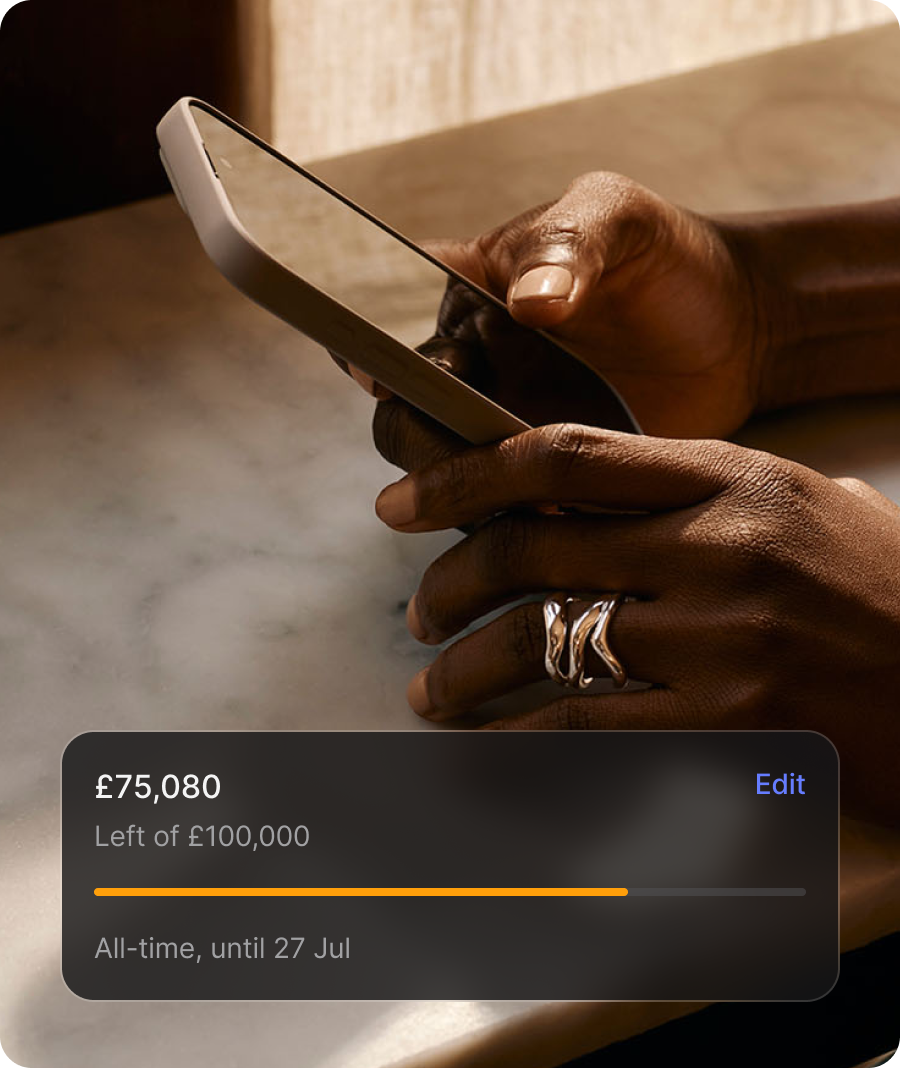
Автоматическая блокировка устанавливает временные рамки для подачи отчетов о расходах: вы выбираете, сколько дней (7, 14 или 30) у держателей карт есть на то, чтобы подать отчет о расходах после совершения покупки. Если срок подачи отчета истек, карта блокируется, и все платежи отклоняются до тех пор, пока держатель карты не подаст просроченный отчет.
Процессы утверждения расходов
Вы можете создать процессы согласования, чтобы убедиться, что расходы и возмещения согласовываются с нужными людьми. Как это сделать:
- Перейдите в раздел Сотрудники → Настройки → Процессы согласования
- Создайте правила согласования на основе должности (например, руководители согласовывают для своих подчиненных), для конкретных сотрудников или ролей

| Согласование расходов по карте | После создания процесса согласования вы можете сделать его частью программы расходов. Вы также можете назначить процесс на конкретную карту, но только в том случае, если у карты еще нет назначенной программы расходов. | |
| Утверждение возмещений | Вы также можете назначить новый процесс согласования для Общих возмещений (возмещений, запрашиваемых без программы расходов), чтобы заменить процесс согласования по умолчанию. Кроме того, вы можете добавить его в существующую программу расходов, которая уже назначена для возмещений. |
5. Как пригласить сотрудников
Добавить сотрудников
Вы можете пригласить неограниченное количество сотрудников в Revolut Business. Вот как это сделать:
| Отправьте приглашение по электронной почте | Если вы приглашаете менее 15 сотрудников, воспользуйтесь этим простым и быстрым способом:
| |
| Используйте интеграции с ПО для HR | Если вы приглашаете более 15 сотрудников, мы рекомендуем подключить ваше программное обеспечение для управления персоналом к вашему корпоративному счету. После подключения просто выберите сотрудников, которых вы хотите пригласить в Revolut Business. Вы также можете настроить автоматическое приглашение новых сотрудников. Если ваше программное обеспечение для управления персоналом не поддерживается, вы можете пригласить сотрудников вручную, отправив рассылку по электронной почте. |
Назначьте роли
Вы можете управлять доступом сотрудников к вашему аккаунту Revolut Business, используя настраиваемые роли.
Роли определяют, что сотрудники могут видеть и делать в вашем аккаунте. К встроенным ролям относятся:
- Владелец — владелец аккаунта Revolut Business, который имеет полный доступ. На один аккаунт может быть только один владелец
- Администратор — имеет полный доступ ко всем функциям
- Бухгалтер — может совершать финансовые операции
- Пользователь — ограничен доступом к своим личным картам и информации
- Наблюдатель — имеет доступ ко всем функциям и приложениям в режиме «только просмотр»
Вы также можете создать роли с пользовательскими разрешениями. Для этого откройте Сотрудники → Настройки → Роли → Новая.

Настройте структуру вашей организации
В Revolut Business вы можете определить организационную структуру своей компании, включая подотчетность и подразделения.
Это поможет вам отслеживать штат сотрудников и направлять запросы на согласование нужным людям. Мы рекомендуем подключить ваше программное обеспечение для управления персоналом, чтобы автоматизировать этот процесс.
| Если вы подключили свое ПО для управления персоналом | Revolut Business автоматически:
| |
| Если вы еще не подключили свое ПО для управления персоналом |
|
6. Выпуск карт
Физические и виртуальные карты
На каждого сотрудника можно оформить до 3 физических и 200 виртуальных карт.
- Физические карты будут отправлены по почте. Сотрудники смогут использовать их для снятия наличных в банкоматах, а также для покупок в Интернете и в магазинах.
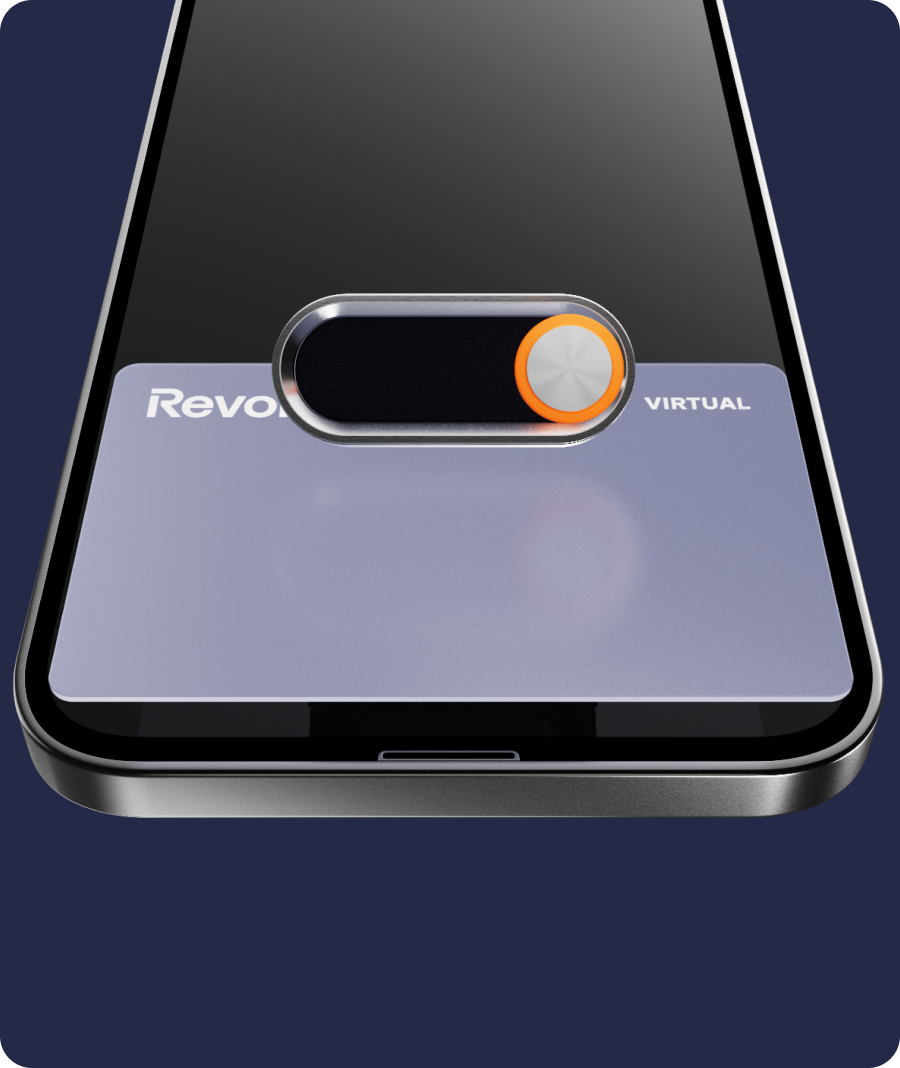
- Виртуальные карты существуют только в цифровом виде, выпускаются мгновенно и имеют отдельные реквизиты. Сотрудники смогут использовать их для покупок в Интернете или добавить в Apple Pay и Google Pay для бесконтактной оплаты в магазинах.
Подробнее о лимитах и комиссиях см. на странице с тарифами.

Карты для сотрудников
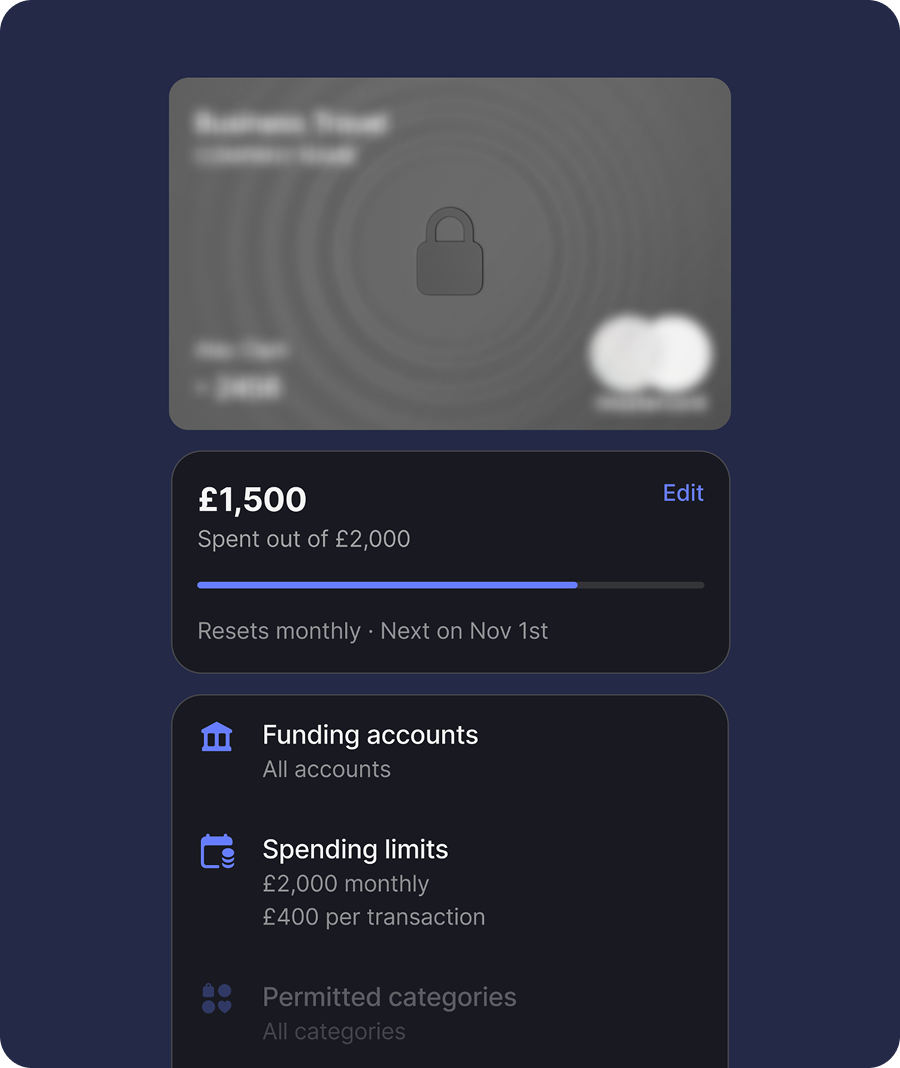
- Перейдите в раздел Карты → Заказать карту
- Выберите виртуальную или физическую карту
- Выберите, кому на кого хотите оформить карты
- Установите ограничения и добавьте название карты для удобства идентификации
- Держатель карты получит электронное письмо с инструкциями по началу работы с новой картой
Сотрудники могут оформлять карты только в том случае, если у них есть разрешение «управлять картами» в их назначенной роли.


7. Подготовка отчетности
Экспорт расходов
После выполнения вышеуказанных шагов ваши сотрудники будут готовы к расходам. Теперь пришло время закрыть месяц, экспортировав поданные и утвержденные расходы в вашу бухгалтерскую программу.
| Если вы подключили свое бухгалтерское ПО | Ваши расходы будут автоматически отправляться в бухгалтерское ПО, если у вас включена синхронизация расходов. Чтобы включить ручную проверку, перейдите в Настройки расходов → отключите Пропустить подготовку к экспорту. | |
| Если вы еще не подключили свое бухгалтерское ПО | Вы также можете вручную экспортировать расходы и квитанции (включая всю прикрепленную информацию), а затем импортировать их в свою бухгалтерскую программу. Как это сделать:
Если вы не уверены, в каком формате экспортировать расходы, вы можете ознакомиться с тем, что включает типичный экспорт CSV расходов. |
Вы еще не создали аккаунт Revolut Business?
Доступность функций зависит от выбранного плана.