Начните пользоваться Revolut Business
Руководство по настройке для сотрудников
Следуйте нашим пошаговым инструкциям, чтобы создать новый аккаунт и управлять финансами эффективнее.
Добро пожаловать в Revolut Business!
Для настройки аккаунта вам понадобятся:
- Ваше мобильное устройство: скачайте приложение Revolut Business и добавьте свою карту в цифровой кошелек устройства
- Действительное удостоверение личности: возможно, вам потребуется подтвердить свою личность, прежде чем вы сможете совершать операции по карте. Подробнее о проверке
Если у вас возникли вопросы по работе с платформой, ответы на них вы найдете в нашем Справочном центре.

Начало работы
1. Примите приглашение
Проверьте почту, чтобы найти письмо от Revolut Business. В мобильном или веб-приложении выберите Принять приглашение, чтобы присоединиться, и следуйте инструкциям для настройки аккаунта. Если письмо не пришло, перейдите на страницу регистрации и выберите Меня пригласили присоединиться к компании.

С помощью карты
В чем разница между физической и виртуальной картой?
| Физические карты | Физические карты можно использовать для покупок онлайн и в магазинах, а также для снятия наличных в банкоматах. Имя владельца карты и реквизиты карты указаны на обратной стороне. | |
| Виртуальные карты | Виртуальные карты существуют только в цифровом формате и имеют отдельные реквизиты. Вы можете использовать их для онлайн-покупок или добавить в Apple Pay и Google Pay для бесконтактной оплаты. |
Если у вас физическая карта
Чтобы получить карту, закажите ее в приложении:
- Откройте главную страницу, чтобы получить карту
- Выберите дизайн карты
- Укажите адрес доставки
- Закажите карту, а обо всем остальном позаботимся мы
Пока карта находится в пути, вы можете добавить ее в Google Pay или Apple Pay и начать пользоваться.

Если карта виртуальная
Виртуальные карты готовы к использованию сразу после создания. Чтобы найти свою карту в приложении:
- Перейдите в раздел Карты
- Выберите новую карту из списка
Вы можете совершать онлайн-платежи с помощью реквизитов виртуальной карты или добавить карту в Google Pay или Apple Pay для покупок в магазинах.

Найдите реквизиты карты
Вся информация о вашей карте надежно хранится в приложении Revolut Business. Вот как ее найти.
| Реквизиты вашей карты |
Посмотреть реквизиты карты может только ее владелец. | |
| Посмотрите ПИН-код карты и адрес выставления счета |
Обратите внимание, что ПИН-код есть только у физической карты. У виртуальной карты его нет. |
Просмотр контроля расходов
На вашей карте могут быть установлены встроенные ограничения на расходы, такие как одноразовые или регулярные лимиты расходов, заблокированные категории торговых точек и запрещенные страны.
Вот как их просмотреть в приложении:
- Перейдите в раздел Карты
- Выберите свою карту
- Просмотрите любые лимиты расходов, которые могут быть установлены на вашей карте, а также оставшийся баланс и дату сброса лимита
- Выберите Настройки, чтобы увидеть другие ограничения на расходы

Запросите новую карту или увеличение лимита
Если вам нужна новая карта (например, для новых расходов или поставщика), или вам нужно увеличить лимит по карте, выполните следующие действия, чтобы отправить запрос в приложении.
В зависимости от настроек аккаунта вашей компании, вы можете не иметь возможности запросить карту или увеличение лимита. В этом случае вам будет предложено связаться с вашим администратором.

| Чтобы запросить новую карту: |
| |
| Чтобы запросить увеличение лимита: |
|
Отправка расходов
Расходы по операциям с картой
Если ваша компания использует функцию «Расходы», вам может потребоваться предоставлять чеки по операциям с картой. Вот как это сделать:
- Вы получите push-уведомление сразу после совершения платежа с напоминанием о необходимости предоставить информацию о расходах
- Введите реквизиты и добавьте фотографию чека
- Отправьте информацию о расходах, и она будет направлена на согласование
Все просто. Мы не будем уведомлять вас о согласовании расходов, но вам придет уведомление, если потребуется дополнительная информация.
Не забудьте предоставить информацию о расходах как можно скорее, так как ваши карты могут быть заблокированы, если вы не сделаете этого в течение установленного вашей компанией срока (если применимо).

Сопоставление чеков
Наш инструмент сопоставления чеков на основе ИИ автоматически сопоставляет фотографию чека с соответствующей операцией с точностью до 98%. Сопоставление чеков можно использовать двумя способами:
| Добавьте чек прямо в приложении |
Остальное мы сделаем сами: чек будет автоматически отсканирован и сопоставлен с нужной операцией. Вы также можете загрузить несколько чеков сразу, чтобы сэкономить еще больше времени. | |
| Перешлите электронный чек с вашей электронной почты |
|
Запросы на возмещение расходов
Иногда вам может потребоваться оплатить деловые расходы из собственного кармана. Вы можете записывать запросы на возмещение (включая расходы, произведенные с использованием наличных, личных карт или карт с других банковских счетов) и отслеживать их с помощью Расходы.
Чтобы добавить расход из собственного кармана:
- Перейдите в Расходы → Новый
- Выберите Запросить возмещение
- Введите сумму, продавца и дату платежа
- В зависимости от настроек вашей компании, вам может потребоваться добавить квитанцию, категорию расходов, описание и метки

Основы для менеджеров
Управление согласованиями
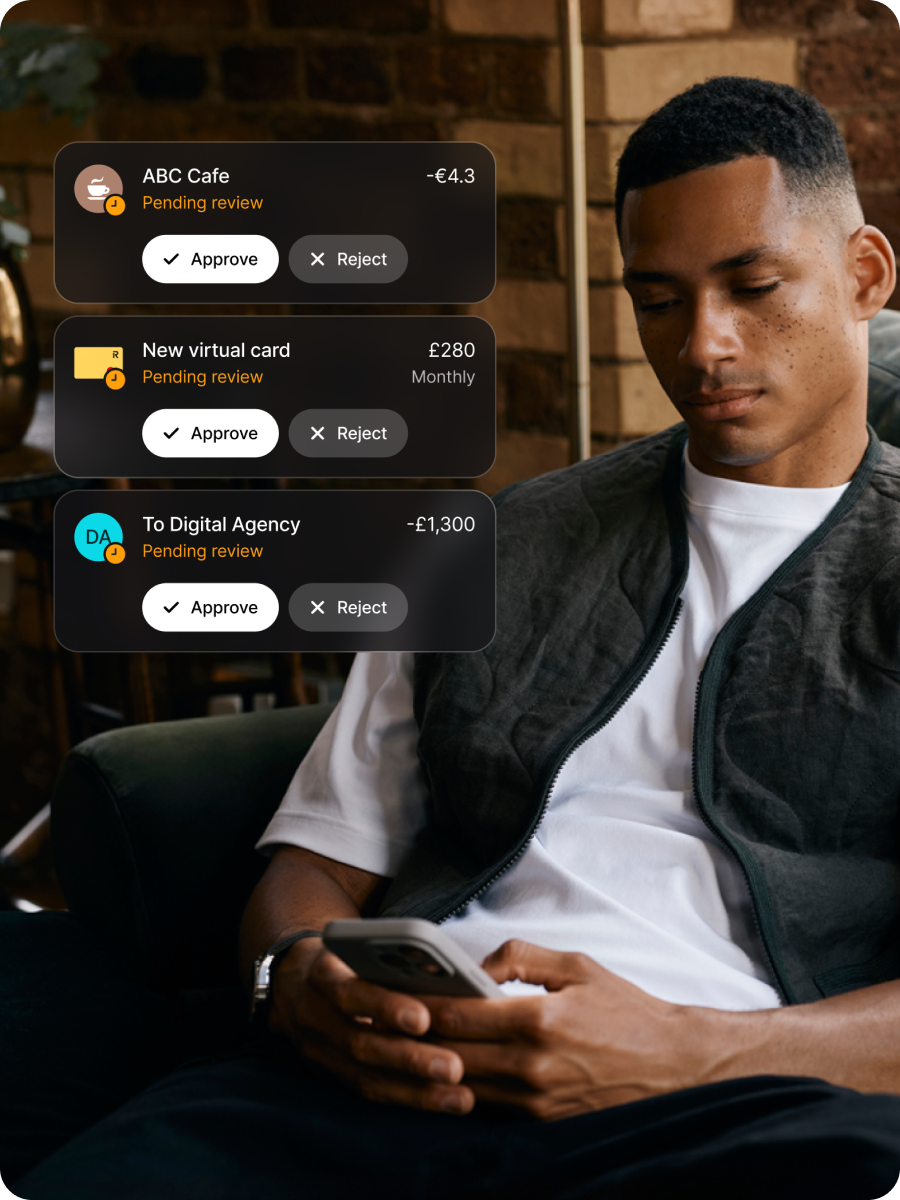
В зависимости от настроек вашей компании, вы можете одобрять запросы команды. К ним относятся запросы на новые карты, увеличение лимитов, переводы, расходы и возмещение расходов.
Вы получите электронное письмо и push-уведомление, когда сотрудник отправит запрос. После входа в систему вы увидите все запросы, требующие вашего рассмотрения, в разделе Согласования.
Выберите запрос, чтобы получить дополнительную информацию, затем выберите одно из следующих действий:
- Одобрить: запрос будет отправлен следующему согласующему (если применимо) или будет выдано окончательное одобрение.
- Отклонить: если запрос не соответствует политике, вы можете отклонить его и оставить комментарий с объяснением причин.
Мы будем напоминать вам о любых ожидающих рассмотрения запросах каждую неделю.